

Microsoft Excel menjadi salah satu aplikasi yang banyak digunakan dalam pekerjaan sehari-hari. Mulai dari administrasi, finance, accounting, hingga pengolahan data membutuhkan Excel.
Namun, pekerjaan Excel terkadang terasa lama jika setiap proses dilakukan secara manual.
Kabar baiknya, ada berbagai shortcut yang dapat membantu mempercepat pekerjaan. Dengan memahami shortcut yang tepat, proses pengolahan data dapat menjadi lebih praktis.
Oleh karena itu, memahami fitur dasar hingga lanjutan Microsoft Excel dapat membantu meningkatkan efisiensi pekerjaan.
3 Shortcut Excel yang Bisa Membantu Pekerjaan
Ada banyak shortcut yang tersedia di Microsoft Excel. Namun, tiga shortcut berikut cukup praktis untuk membantu pekerjaan sehari-hari.
Ketiga shortcut tersebut adalah:
- Ctrl + T untuk membuat tabel
- Ctrl + F untuk mencari data
- Ctrl + E untuk menggunakan Flash Fill
Selanjutnya, mari kita lihat fungsi masing-masing shortcut.
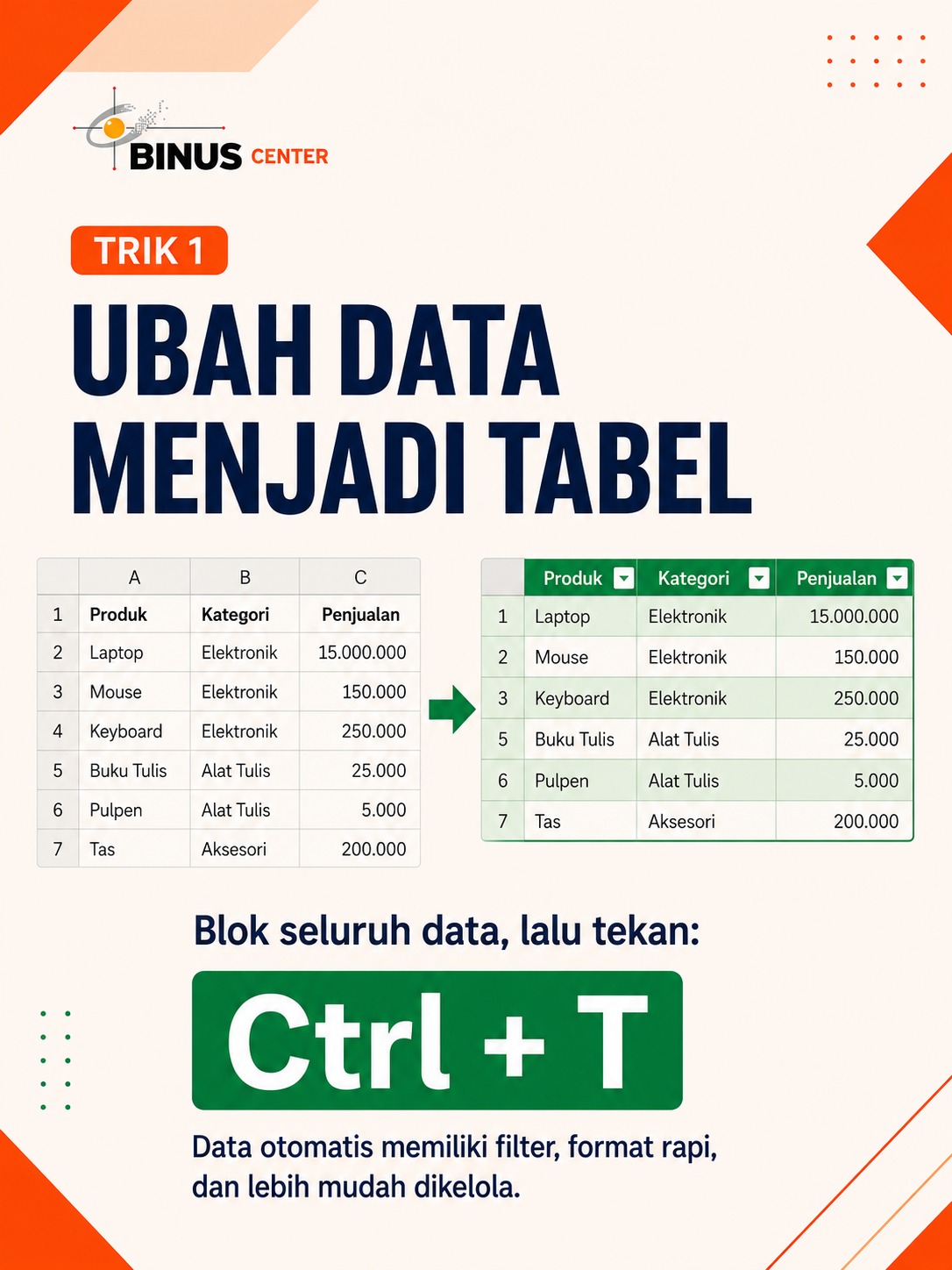
1. Ctrl + T — Membuat Data Menjadi Tabel
Data yang masih berupa range biasa dapat diubah menjadi tabel menggunakan Ctrl + T.
Shortcut ini dapat membantu membuat data lebih terstruktur. Selain itu, tabel biasanya dilengkapi dengan fitur filter yang memudahkan pengguna menyaring informasi.
Sebagai contoh, data penjualan dapat dibuat menjadi tabel. Setelah itu, pengguna dapat melakukan filter berdasarkan kategori, tanggal, atau informasi tertentu.
Dengan demikian, pengelolaan data dapat dilakukan dengan lebih praktis.
Mengapa Ctrl + T Berguna?
Ketika jumlah data semakin banyak, tabel dapat membantu membuat struktur data lebih jelas.
Selain itu, format tabel dapat membantu pengguna mengelola data secara lebih terorganisir.
Oleh karena itu, Ctrl + T menjadi salah satu shortcut yang layak dikuasai jika Anda sering bekerja dengan data Excel.
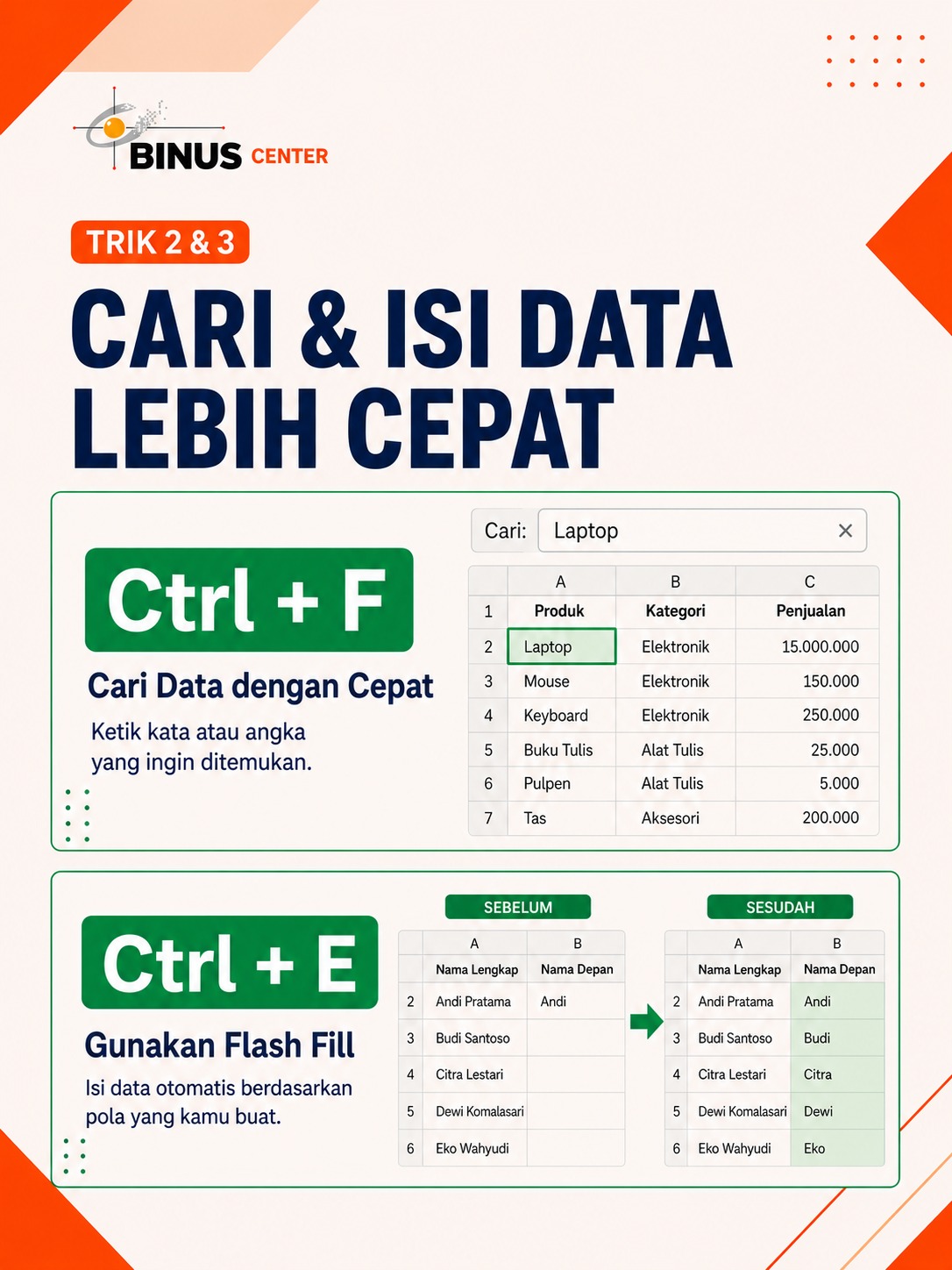
2. Ctrl + F — Mencari Data dengan Cepat
Mencari data secara manual dapat memakan waktu, terutama jika worksheet memiliki banyak baris.
Untuk mengatasinya, gunakan Ctrl + F.
Shortcut tersebut membuka fitur pencarian sehingga pengguna dapat mencari kata atau angka tertentu dengan lebih cepat.
Sebagai contoh, Anda memiliki ratusan data pelanggan dan ingin menemukan nama tertentu.
Cukup tekan Ctrl + F, kemudian masukkan kata yang ingin dicari.
Dengan demikian, Anda tidak perlu memeriksa setiap baris satu per satu.
Ctrl + F untuk Pekerjaan Administrasi
Shortcut pencarian dapat berguna dalam berbagai pekerjaan.
Misalnya, Anda dapat menggunakannya ketika mencari:
- Nama pelanggan
- Nomor transaksi
- Nama produk
- Kode barang
- Data karyawan
- Informasi tertentu dalam laporan
Oleh karena itu, Ctrl + F merupakan shortcut sederhana yang dapat menghemat waktu.
3. Ctrl + E — Menggunakan Flash Fill
Shortcut berikutnya adalah Ctrl + E.
Shortcut ini digunakan untuk menjalankan Flash Fill pada kondisi yang sesuai.
Flash Fill dapat membantu mengisi data berdasarkan pola yang dikenali Excel.
Sebagai contoh, Anda memiliki data nama lengkap dan ingin memisahkan atau membentuk format tertentu berdasarkan pola yang diberikan.
Setelah memberikan contoh pola, Flash Fill dapat membantu mengisi data berikutnya secara otomatis.
Dengan demikian, pekerjaan yang sebelumnya dilakukan berulang kali dapat menjadi lebih praktis.
Mengapa Shortcut Excel Penting?
Shortcut bukan hanya tentang menghafal kombinasi tombol.
Yang lebih penting adalah memahami kapan shortcut tersebut dapat digunakan.
Pertama, shortcut dapat mengurangi langkah kerja. Selanjutnya, waktu yang digunakan untuk pekerjaan berulang dapat menjadi lebih efisien.
Selain itu, shortcut membantu pengguna bekerja dengan Excel secara lebih praktis.
Oleh karena itu, semakin banyak fitur Excel yang dikuasai, semakin banyak pula pilihan untuk menyelesaikan pekerjaan.
Tidak Hanya Shortcut, Pelajari Excel Lebih Dalam
Shortcut memang membantu mempercepat pekerjaan.
Namun, kemampuan Microsoft Excel tidak berhenti pada shortcut.
Untuk kebutuhan pengolahan data, pengguna juga perlu memahami formula, fungsi, PivotTable, chart, dan berbagai analytical tools.
Karena itu, pembelajaran Excel secara menyeluruh dapat membantu meningkatkan kemampuan data processing.
Data Processing with Microsoft Excel
Program Data Processing with Microsoft Excel dirancang untuk membantu peserta memahami pengolahan dan analisis data menggunakan Excel.
Materi tidak hanya membahas penggunaan dasar.
Peserta juga dapat mempelajari berbagai fitur untuk kebutuhan pengolahan data yang lebih kompleks.
Beberapa materi yang dipelajari meliputi:
- Managing Large Workbooks
- Multiple Worksheets
- Advanced Formatting
- Advanced Charting
- PivotTables
- Pivot Charts
- Advanced Functions
- VLOOKUP
- MATCH
- INDEX
- Goal Seek
- Solver
- Scenario
- Documenting
- Auditing
- Protection
Dengan demikian, peserta dapat mengembangkan kemampuan Excel secara lebih luas.
Belajar PivotTable dan Pivot Chart
Ketika data semakin banyak, membuat ringkasan secara manual dapat menjadi pekerjaan yang cukup panjang.
PivotTable dapat membantu membuat ringkasan data berdasarkan kategori tertentu.
Kemudian, Pivot Chart dapat digunakan untuk menyajikan informasi tersebut secara visual.
Oleh karena itu, kedua fitur ini penting untuk dipahami bagi pengguna yang sering membuat laporan.
Belajar VLOOKUP, MATCH, dan INDEX
Pekerjaan Excel juga sering membutuhkan pencarian informasi dari tabel.
Karena itu, fungsi seperti VLOOKUP, MATCH, dan INDEX menjadi bagian penting dalam data processing.
Fungsi tersebut dapat membantu pengguna mencari dan mengambil informasi berdasarkan data tertentu.
Dengan memahami beberapa metode lookup, pengguna dapat memilih pendekatan yang sesuai dengan struktur data.
Belajar Goal Seek, Solver, dan Scenario
Excel juga memiliki fitur untuk membantu proses analisis.
Program ini mencakup Goal Seek, Solver, dan Scenario.
Goal Seek dapat membantu mencari nilai input berdasarkan target tertentu.
Sementara itu, Solver dapat digunakan untuk membantu mencari solusi berdasarkan tujuan dan batasan.
Kemudian, Scenario dapat digunakan untuk membandingkan beberapa kemungkinan kondisi.
Dengan demikian, Excel dapat digunakan bukan hanya untuk menyimpan data, tetapi juga mendukung proses analisis.
Siapa yang Cocok Mengikuti Kursus Microsoft Excel?
Program ini dapat menjadi pilihan bagi siapa saja yang menggunakan Excel dalam pekerjaan.
Program cocok untuk:
- Staff Administrasi
- Staff Finance
- Staff Accounting
- Staff Operasional
- Data Analyst
- Business Analyst
- Staff HR
- Sales & Marketing
- Mahasiswa
- Fresh Graduate
- Profesional yang menggunakan Excel
Selain itu, peserta yang ingin meningkatkan kemampuan Excel untuk kebutuhan pekerjaan juga dapat mengikuti program ini.
Manfaat Meningkatkan Kemampuan Excel
Kemampuan Excel dapat membantu berbagai aktivitas pekerjaan.
Pertama, peserta dapat memahami cara mengelola data dengan lebih terstruktur.
Selanjutnya, peserta dapat menggunakan formula dan fungsi untuk membantu perhitungan. Kemudian, PivotTable dan chart dapat digunakan untuk membuat laporan.
Selain itu, analytical tools dapat membantu proses analisis.
Dengan demikian, kemampuan Excel dapat menjadi salah satu keterampilan pendukung dalam pekerjaan yang berhubungan dengan data.
Kursus Microsoft Excel untuk Dunia Kerja
Microsoft Excel digunakan dalam berbagai bidang pekerjaan.
Staff administrasi dapat menggunakannya untuk mengelola data. Sementara itu, finance dan accounting dapat menggunakannya untuk berbagai kebutuhan laporan.
Selain itu, Excel juga dapat digunakan oleh tim operasional, sales, HR, dan berbagai bidang lainnya.
Oleh karena itu, Kursus Microsoft Excel dapat menjadi pilihan untuk meningkatkan keterampilan pengolahan data.
Tips Agar Belajar Excel Lebih Efektif
Belajar Excel akan lebih mudah jika dilakukan secara bertahap.
Pertama, kuasai shortcut dasar. Setelah itu, pelajari formula dan fungsi yang sering digunakan.
Kemudian, lanjutkan dengan PivotTable, chart, dan fitur analisis.
Selain itu, biasakan menggunakan Excel melalui latihan dan contoh kasus.
Dengan praktik yang konsisten, pemahaman terhadap berbagai fitur Excel dapat berkembang secara bertahap.
Belajar Excel Melalui Praktik
Program Data Processing with Microsoft Excel menggunakan pendekatan pembelajaran yang berfokus pada praktik.
Peserta dapat mempelajari fitur Excel sekaligus memahami penerapannya dalam pengolahan data.
Dengan demikian, materi tidak hanya dipelajari secara teori.
Peserta dapat mengembangkan keterampilan yang relevan dengan kebutuhan pekerjaan sehari-hari.
Tentang BINUS CENTER Bintaro
BINUS CENTER Bintaro menyediakan berbagai program pelatihan untuk meningkatkan keterampilan profesional.
Program tersedia dalam berbagai bidang, termasuk komputer, Microsoft Office, data, programming, desain, bahasa, dan bidang profesional lainnya.
Salah satu program tersebut adalah Data Processing with Microsoft Excel.
Program ini membantu peserta mempelajari berbagai fitur Excel untuk pengolahan, analisis, dan penyajian data.
Informasi dan Pendaftaran
Ingin pekerjaan Excel terasa lebih cepat dan praktis?
Jangan hanya menghafal shortcut. Pelajari juga cara mengolah dan menganalisis data menggunakan Microsoft Excel secara lebih menyeluruh.
Hubungi BINUS CENTER Bintaro untuk mendapatkan informasi mengenai program Data Processing with Microsoft Excel.
📍 BINUS CENTER Bintaro
📞 WhatsApp: 0896-2189-6399
📸 Instagram: @binuscenterbintaro
🌐 Website: indoittraining.com
Daftar Kursus Microsoft Excel
Mulai tingkatkan kemampuan Excel untuk kebutuhan pekerjaan.
Pelajari shortcut seperti Ctrl + T, Ctrl + F, dan Ctrl + E. Selanjutnya, kembangkan kemampuan melalui materi PivotTable, VLOOKUP, INDEX, MATCH, Goal Seek, Solver, Scenario, dan berbagai fitur Excel lainnya.
Ikuti Kursus Microsoft Excel – Data Processing bersama BINUS CENTER Bintaro dan tingkatkan kemampuan mengolah data dengan lebih cepat, rapi, dan efisien.