

1. Apa itu Microsoft Excel?
Microsoft (Ms.) Excel adalah salah satu aplikasi microsoft office dalam pengelolaan data untuk membantumu mengelola data dan perhitungan yang bersifat numberik. Kebanyakan microsoft excel digunakan untuk tugas administrasi ataupun keuangan.
Beberapa penggunaan Ms. Excel dalam keuangan adalah pembuatan jurnal, neraca keseimbangan, laporan keuangan, financial statement hingga perhitungan PPH.
2. Apa itu laporan keuangan
Laporan keuangan adalah catatan informasi mengenai keuagan perusahaan pada periode tertentu. Biasanya digunakan untuk mengetahui posisi atau kinerja perusahaan, khususnya dalam bidang keuangan.
3. Apa manfaat Microsoft Excel dalam membuat laporan keuangan?
Dalam membuat laporan keuangan dengan Mircrosft Excel memberikan banyak manfaat yaitu memberikan kemudahan untuk menganalisis, membuat bagan, dan membuat pivot table, di bandingkan dengan aplikasi pesaing. Selain itu, Excel juga memudahkan anda untuk membuat dan membagikan buku kerja dalam file excel ataupun PDF.
4. Panduan peformatan dalam membuat laporan keuangan dengan Microsoft Excel?
Bagi kamu yang baru dalam pembautan laporan keuangan di harapkan kamu dapat membaca artikel ini untuk meningkatkan wawasan/skill kamu. Sementara jika kamu sudah terbiasa dalam membuat laporan keuangan dengan Microsoft Excel ada beberapa tips dari penulis, yang bisa kamu gunakan untuk membuat tampilanmu menjadi lebih tampak profesional dan memudahkan dalam pengelolaan & analisis data.
Berikut adalah 10 Tips membuat peformatan laporan keuangan dengan Ms. Excel tampak profesional
A. Tambahkan pivot table
Saat ini banyak perusahaan yang berbagi data laporan keuangan dengan Ms. Excel, menampilan fitur penampilan data dengan Pivot table memudahkan penerima dalam memilih data yang akan ditampilkan sehingga mempermudah dalam penganalisisan laporan keuangan. Selain itu, anda juga direkomendasikan menggunakan slicer untuk membantu anda atau atasan dalam memilah-milah data dengan mudah. Kamu dapat melihat hasil khsus pengelolaan Pivot table slicer (Customer type, sales rep dan item type) di gambar di bawah ini:

B. Gunakan penajajaran (aligment) yang tepat.
Aligment pada data microsoft excelmu dapat digunakan untuk mengatur format data di baris agar lebih mudah dibaca. Khususya gunakan aligment left untuk semua text dan aligment left untuk semua data angka. Selanjutnya, tanggal, persentase, dan judul kolom di aligment center (tengah).
C. Wrap text untuk judul kolom
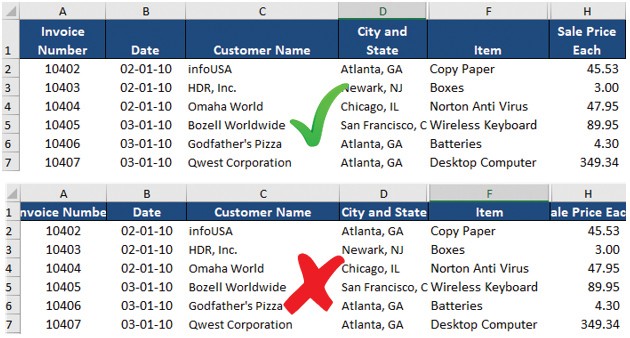
Anda dapat membuat judul panjang tetap rapih meskipun sudah melebihi batas kolom, dengan menggunakan wrap text. Contohnya seperti di bawah:
D. Sejajarkan judul laporan
Gunakan Heading dan judul laporan pada setiap nama organisasi, judul laporan, dan rentang tanggal. Anda bisa menggunakan aligment center atau left, agar nanti pembaca tidak harus mengatur posisi ketika membaca.
E. Gunakan penebalan pada judul laporan dengan bijaksana
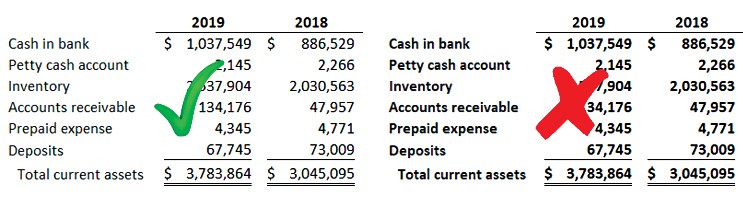
Tebalkan (bold) font untuk sub total dan total keseluruhan untuk memberikan ketegasan pesan. Namun, hindari penggunaan penebalan sembarangan seperti semua angka dan huruf. Lihat perbandingnya di bawah ini.
F. Hindari penggunaan warna
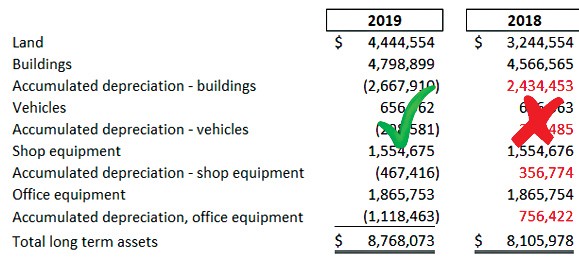
Selain untuk bagan atau grafis, pengunaan warna pada data akan membuat pembaca bingung dalam beberapa alasan. Pertama, 4% populasi di dunia adalah buta warna, memberikan warna pada data akan membuat mereka tidak bisa membedakan. Kedua, biasanya ketika pengeprintan data besar akan dicetak hitam putih, hindari warna merah meskipun untuk tanda kredit atau pengurangan. Saran penulis, gunakan tanda kurung guna menunjukan pengurangan atau kredit.
G. Gunakan batas (margin) secara minimal
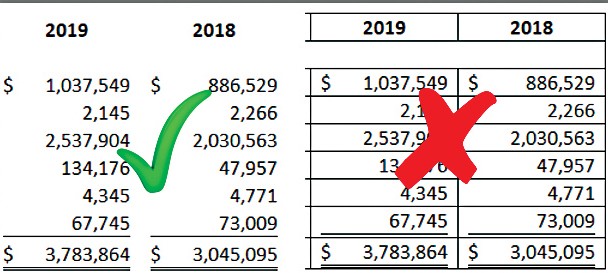
Penggunaan batas pada setiap kolom, seringkali membuat laporan jadi sulit dibaca. Guna memudahkan, pakai haris bawah tunggal atau ganda untuk memisahkan judul kolom, jumlah, dan jumlah keseluruhan. Seperti gambar di bawah ini:
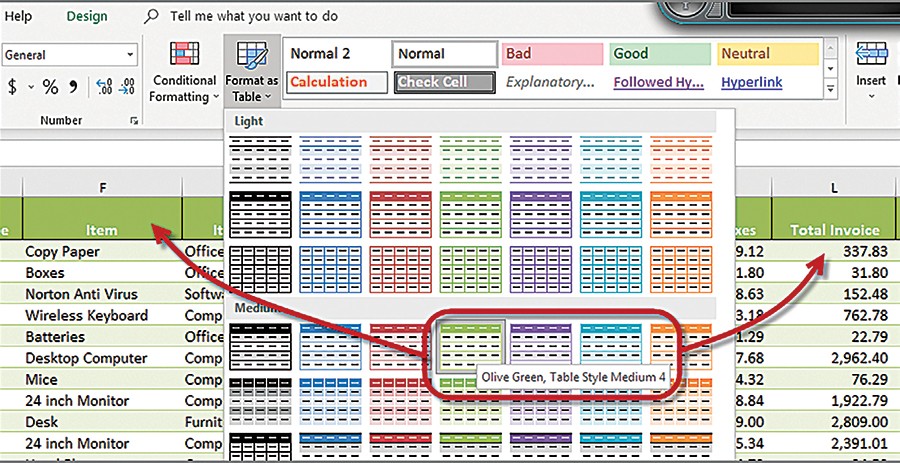
H. Gunakan formal table berwarna hujau
Jika laporan keuangan memiliki banyak kolom, sehingga sulit dibaca. Ada baiknya anda menggunakan format kertas akuntansi berwarna hijau untuk table anda. Cara terbaik memakai formal table hijau adalah dengan cara memilih kolom yang akan di format, pindah ke menu design, lalu pilih format as table “olive green“.
I. Gunakan font Calibri.
Bila kamu memilih font yang mudah dibaca untuk angka, gunakanlah font Calibri. Jenis huruf ini didesain oleh Microsoft pada tahun 2007 untuk membantu angka agar terlihat ramping dan jelas. Kamu juga bisa menggunakan jenis font Times New Roman. Tetapi, kebanyakan pengguna menganggap ini lebih sulit dibaca untuk angka.
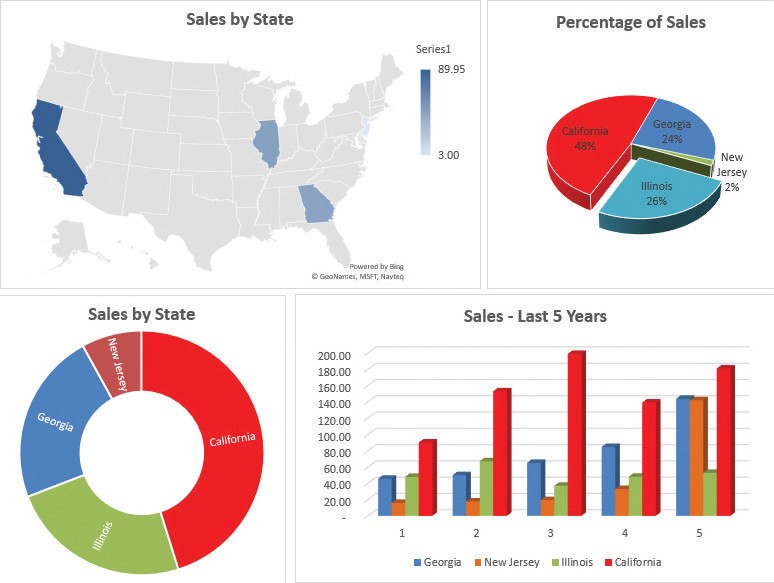
J. Sajikan bagan (charts) dan grafik (graphs)
Cara efektif untuk menyajikan data rumit menjadi lebih mudah dibaca, ialah dengan menampilkan bagan & grafik. Direkomendasikan untuk menggunakan jenis tampilan 2 dimensi dibandingkan 3 dimensi, karena membuat sedikit mendistraksi fokus baca. Berikut penulis lampirkan contoh penggunaan bagan dan grafik pada laporan keuangan, meskipun ada jenis 3Dnya:
Belajar Akuntansi- laporan keuangan. Lulusan mudah dapat kerja!
– Pilih kelas Bandung atau wilayahmu!.
Lengkapi persyaratan sertifikat komputermu untuk tes kerja ataupun pendaftaran CPNS
Tentang penulis.
Rizky wirayuda adalah search engine optimization specialist yang telah berpengalaman 2 tahun. Dia percaya bahwa potensi karyawan dapat meningkat melalui pelatihan dan tempat kerja yang mendukung.